Nano Banana 2 怎麼用?用 Kie AI 生成圖片、API 串接與模型比較(2026)
Nano Banana 2 是 Google 的 Gemini 3.1 Flash Image 圖像能力。本文教你用 Kie AI 快速生成圖片、用 API 建立任務、查詢結果,並整理 prompt 公式、模型比較與常見踩坑。

如果你現在只是想做一張圖片,最簡單的方法是打開 Gemini、ChatGPT 或其他生圖工具,輸入 prompt,等它出圖。
但如果你要把圖片放進真正的內容工作流,問題就會變多。
例如:
- 部落格文章每篇都要封面圖
- IG 輪播每一頁都要背景圖
- 產品頁要固定風格的情境圖
- Notion 裡填一個主題,就希望自動生圖
- 圖片生成後要自動上傳到 Cloudflare R2,變成穩定網址
這時候你需要的就不只是「一個聊天視窗」。
你需要的是一條可以重複執行的生圖流程。
這也是為什麼我會把 Nano Banana 2 和 Kie AI 放在一起講。Nano Banana 2 負責圖片品質與指令理解,Kie AI 負責把模型包成網頁工具和 API,讓你比較容易接進自己的網站、Notion、n8n 或自動化腳本。
如果你還不熟 Kie AI 本身,可以先看這篇:Kie AI 是什麼。如果你要看純 API 工作流,可以搭配:Kie AI API 教學。
模型、價格與 API 參數變動很快,實際仍以官方頁面為準。
為什麼要用 Nano Banana 2?
AI 生圖最煩的不是「畫不出來」。
現在大部分模型都畫得出來。
真正麻煩的是這幾件事:
| 痛點 | 你會遇到什麼問題 | Nano Banana 2 的價值 |
|---|---|---|
| 圖片很漂亮,但不符合用途 | 海報不像海報、封面不像封面 | 指令遵循更穩,適合做可交付素材 |
| 圖上的字常常亂掉 | 標題拼錯、字體位置跑掉 | 文字渲染能力比舊模型更好 |
| 角色或產品不一致 | 同一個人每張都長不一樣 | 更適合系列圖與多輪修改 |
| 想做資訊圖 | 模型不懂資料結構 | 官方強調可做圖解、diagram、data visualization |
| 想用在工作流 | 手動下載、手動上傳很煩 | 搭配 Kie API 可以自動化 |
Google 官方把 Nano Banana 2 定位成 Gemini 3.1 Flash Image,重點是把 Nano Banana Pro 的能力和 Flash 速度結合起來。
白話講,它不是只要做「最精緻的一張圖」,而是更適合高頻率產出、快速迭代、需要照指令修改的圖片工作。
例如你在做內容網站,通常不是只生一張圖就結束。
你會想要:
- 先產出封面圖。
- 看版面是否適合文章。
- 改成 16:9、1:1、9:16 不同比例。
- 加上短標題或圖中文字。
- 把最終圖上傳到 R2 或 WordPress。
這種情境,用 Nano Banana 2 + Kie AI 會比只在聊天視窗裡手動玩圖更順。
Nano Banana 2 是什麼?
Nano Banana 2 是 Google 最新一代圖像生成與編輯能力,官方名稱是 Gemini 3.1 Flash Image。
Google 在 2026-02-26 公開說明,Nano Banana 2 主打幾個方向:
| 能力 | 白話解釋 | 適合情境 |
|---|---|---|
| Flash 速度 | 生成與修改更快 | 大量測 prompt、快速做版本 |
| 世界知識與搜尋 grounding | 更懂真實世界物件與脈絡 | 資訊圖、教育圖、具體場景 |
| 文字渲染 | 圖上文字更可讀 | 海報、社群圖、卡片、mockup |
| 主體一致性 | 系列圖比較不容易歪掉 | 角色圖、產品圖、故事板 |
| 多比例與高解析 | 可做社群、網站、寬版背景 | 文章封面、廣告素材、簡報圖 |
| 來源辨識方向 | SynthID、C2PA Content Credentials | 商用發布與來源追蹤 |
所以你可以把 Nano Banana 2 想成:
一個比較適合拿來做內容生產的 AI 圖像模型。
它不是只能畫漂亮插圖,也可以做:
- 部落格封面
- YouTube 縮圖
- IG 輪播背景
- 商品情境圖
- 資訊圖
- 教學示意圖
- 品牌視覺草稿
- 圖片修改與局部迭代
如果你只是偶爾玩圖,用 Gemini app 直接生成就夠了。
如果你想把它接進自動化流程,Kie AI 就比較有價值。
Kie AI 是什麼?為什麼用它跑 Nano Banana 2?
Kie AI 不是 Nano Banana 2 本身。
它比較像是一個模型入口和 API 平台,把多種圖片、影片、聲音模型整理成同一套使用方式。
你不用每一家模型都重接一套 SDK,也不用每次換模型就重寫整條流程。
| 你想做的事 | 直接用官方工具 | 用 Kie AI |
|---|---|---|
| 偶爾生成一張圖 | 可以 | 可以 |
| 比較不同模型 | 要切不同平台 | 同一平台比較方便 |
| 串 API 自動化 | 要讀各家 API | 用 Kie 統一任務流程 |
| Notion / n8n / WordPress 工作流 | 要自己整合 | 比較適合做中間層 |
| 成本控管 | 看各家規則 | 用 credits 估算,但要看官方當下價格 |
我的建議是:
新手先用 Kie 網頁版驗證 prompt,真的要固定流程時再用 API。
因為一開始你最重要的不是寫程式,而是確認三件事:
- 這個模型是不是能做出你要的視覺?
- prompt 公式能不能重複使用?
- 成本與速度能不能接受?
這三件事確認後,再把它接進 API、自動化、R2 圖床,才不會一開始就把簡單問題搞成工程專案。
用 Kie AI 生成 Nano Banana 2 圖,最快流程
你可以先照這個順序做。
步驟 1:先寫一個可驗收 prompt
不要只寫「幫我畫一張科技感封面」。
這種 prompt 太抽象,模型不知道你到底要什麼。
比較穩的寫法,是把畫面拆成 6 個欄位:
| 欄位 | 要寫什麼 | 範例 |
|---|---|---|
| 主體 | 圖片中心是誰或什麼 | 一台香蕉主題的機器人 |
| 場景 | 在哪裡 | 攝影棚白背景 |
| 風格 | 視覺語言 | 產品攝影、乾淨極簡 |
| 光線 | 亮度與氣氛 | 柔和棚拍光、乾淨陰影 |
| 鏡頭 | 視角與構圖 | 50mm、正面、淺景深 |
| 文字 | 圖上要放什麼字 | "NANO BANANA 2" 放右上角 |
可以直接套這個 prompt:
A minimalist product photo of a cute robot made of bananas, studio white background, softbox lighting, clean shadow, 50mm lens, shallow depth of field. Add the text "NANO BANANA 2" in the top-right corner, clean sans-serif typography.
步驟 2:在 Kie 選 Nano Banana 2
到 Kie 的 Nano Banana 2 頁面,選擇 nano-banana-2。
常用設定可以先這樣:
| 參數 | 建議 |
|---|---|
aspect_ratio | 文章封面用 16:9,社群貼文用 1:1 或 9:16 |
resolution | 先用 1K 測圖,正式再升到 2K 或 4K |
output_format | 先用 png,上線前再壓縮成 jpg / webp |
image_input | 要做同一角色或商品時再放參考圖 |
不要第一張就開最高解析度。
先用低成本設定確認畫面方向,等構圖、風格、文字都對了,再升級輸出。
步驟 3:一次只改一個變數
生圖最常見的錯誤,是第一張不滿意,就一次改十個地方。
這樣你永遠不知道是哪個修改有效。
比較穩的迭代方式是:
- 第一輪只確認構圖。
- 第二輪只改風格。
- 第三輪只改文字位置。
- 第四輪才提高解析度。
下面這張示範圖,是用 nano-banana-2 生成後,再改成穩定 CDN 連結放進文章:
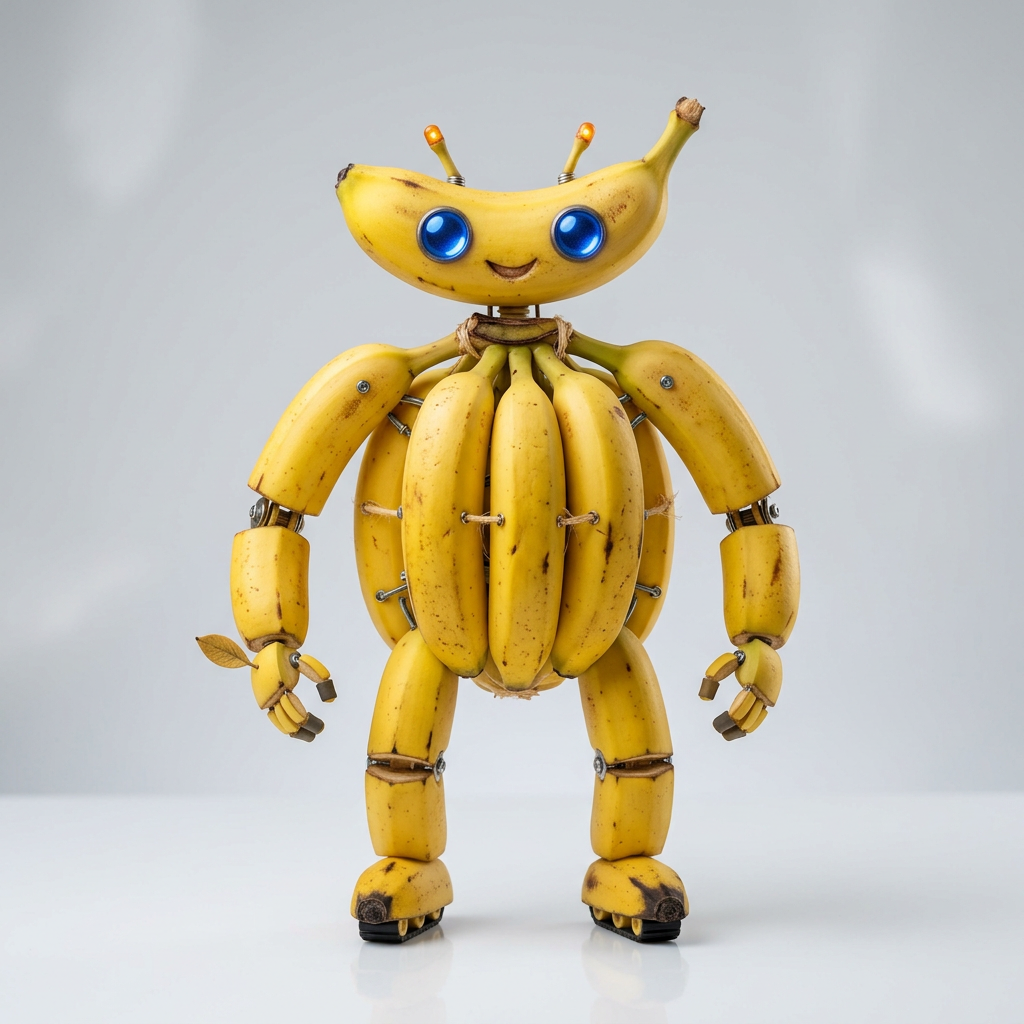 Nano Banana 2 用 Kie AI 生成的示範圖:香蕉機器人棚拍風格
用 Kie API 串 Nano Banana 2
如果你只是偶爾出圖,不一定需要 API。
但如果你想做「Notion 填主題 → 自動生成圖片 → 上傳 R2 → 寫回 WordPress」這種流程,就會需要 API。
Kie docs 的 nano-banana-2 文件目前使用:
POST /api/v1/jobs/createTask
任務建立後,會回傳 taskId。正式環境建議使用 callBackUrl 接收完成通知,不要一直輪詢。
建立任務
curl --location 'https://api.kie.ai/api/v1/jobs/createTask' \
  --header 'Authorization: Bearer YOUR_KIE_AI_API_KEY' \
  --header 'Content-Type: application/json' \
  --data '{
    "model": "nano-banana-2",
    "callBackUrl": "https://your-domain.com/api/callback",
    "input": {
      "prompt": "A minimalist product photo of a cute robot made of bananas, studio white background, softbox lighting, clean shadow. Add text \"NANO BANANA 2\" in the top-right corner.",
      "aspect_ratio": "16:9",
      "resolution": "2K",
      "output_format": "jpg",
      "image_input": []
    }
  }'
成功時你會拿到類似這種結果:
{
  "code": 200,
  "msg": "success",
  "data": {
    "taskId": "task_nano-banana-2_..."
  }
}
查詢或接收結果
生圖 API 通常是非同步。
也就是說,HTTP 200 只代表「任務建立成功」,不代表圖片已經生成完成。
正式流程建議:
createTask建立任務。- 用
callBackUrl接收完成通知。 - 拿到結果 URL 後,立刻下載。
- 上傳到自己的 Cloudflare R2、S3 或其他圖床。
- 把穩定圖片網址寫回 Notion / WordPress / 資料庫。
不要直接把第三方生成結果 URL 放到網站上。
很多生成平台的媒體連結都可能有保存期限或權限限制。你真正要上線的圖片,應該搬到自己的圖床。
如果你正在做網站圖片管理,可以搭配這篇:Cloudflare R2 圖床教學。
Nano Banana 2、GPT Image 2、Seedance 2.0 怎麼選?
不要用「哪個模型最強」來選。
你應該先問:我要做的是圖片、影片,還是 API 工作流?
| 任務 | 建議工具 | 理由 |
|---|---|---|
| 部落格封面、社群圖、產品圖 | Nano Banana 2 | 速度快,適合多輪迭代與圖中文字 |
| 高品質圖片生成與編輯 | GPT Image 2 | 適合做高質感視覺與 OpenAI 生態整合 |
| 角色或商品系列圖 | Nano Banana 2 + 參考圖 | 一致性比較重要 |
| 短影片、運鏡、動態素材 | Seedance 2.0 | 這是影片模型,不是圖片模型 |
| 大量自動化出圖 | Kie API | 可以統一任務、callback、模型切換 |
如果你現在要做影片,直接看這篇:Seedance 2.0 Kie 教學。
如果你想比較 OpenAI 的圖像模型,可以看:GPT Image 2 Kie 教學。
常見踩坑
| 問題 | 常見原因 | 修法 |
|---|---|---|
| 圖看起來很漂亮,但不能用 | prompt 沒有指定用途 | 加上「blog cover」「product photo」「social post」 |
| 圖中文字拼錯 | 字太長、位置不清楚 | 只放短字,用引號包起來,指定位置與字體 |
| 角色每張都變臉 | 沒有參考圖 | 用 image_input,並要求保持同一角色 |
| 成本比想像高 | 解析度太高、反覆亂試 | 先 1K 測圖,再升級正式輸出 |
| API 回 200 但沒圖片 | 任務是非同步 | 等 callback 或查任務狀態 |
| 圖片過一陣子失效 | 直接用了生成平台臨時 URL | 下載後上傳到 R2 / S3 / 自家 CDN |
常見問題
Nano Banana 2 是什麼?
Nano Banana 2 是 Google 的 Gemini 3.1 Flash Image 圖像能力,主打快速生成、精準指令遵循、文字渲染、主體一致性與多比例輸出。
Kie AI 是什麼?
Kie AI 是聚合多種 AI 模型的平台,提供網頁介面與 API。你可以用它呼叫 Nano Banana 2、Seedance、GPT Image 等模型,適合做內容生產與自動化工作流。
Nano Banana 2 和 Seedance 2.0 差在哪?
Nano Banana 2 是圖片模型,適合封面、海報、產品圖、社群圖。Seedance 2.0 是影片模型,適合運鏡、動作、畫面連續性與短影片。
Kie API 可以直接放在前端嗎?
不建議。API key 應該放在後端、n8n 或 serverless function,不要放在前端程式碼裡,避免金鑰外洩。
生成圖片可以直接用 Kie 回傳的 URL 嗎?
測試可以,正式上線不建議。生成平台回傳的媒體 URL 可能有保存期限或權限限制,最好下載後上傳到自己的 Cloudflare R2、S3 或其他圖床。
Nano Banana 2 適合做資訊圖嗎?
適合嘗試。Google 官方特別提到它能用於 infographics、diagrams 與 data visualizations。不過實務上仍要檢查文字、數字與圖表是否正確,不能完全不校稿。
總結
Nano Banana 2 最適合的情境,不是「玩一張漂亮圖」。
它更適合拿來做內容生產:
- 文章封面
- 社群圖
- 商品情境圖
- 資訊圖
- 系列角色圖
- 自動化出圖工作流
如果你只是偶爾用,直接在 Gemini 或 Kie 網頁版生圖就好。
如果你是內容網站、個人品牌、一人公司,或想把圖片生成接進 Notion / n8n / WordPress,那 Kie AI + Nano Banana 2 就很值得研究。
我的建議是:
- 先用網頁版把 prompt 跑順。
- 再用 API 固定流程。
- 最終圖片一定搬到自己的 R2 或 CDN。
- 不要把臨時生成網址直接放到正式網站。
這樣 Nano Banana 2 才不是一個玩具,而會變成你內容系統裡的一個穩定零件。
參考資料
資料最後查核日期:2026-05-17
- Google Blog:Nano Banana 2
https://blog.google/innovation-and-ai/technology/ai/nano-banana-2/ - Google Blog:How developers can use Nano Banana 2
https://blog.google/innovation-and-ai/technology/developers-tools/build-with-nano-banana-2/ - Kie Docs:使用 nano-banana-2 生成内容
https://docs.kie.ai/cn/market/google/nanobanana2 - Kie AI:Nano Banana 2 https://kie.ai/nano-banana-2
我們拿它做什麼
我們用這類模型做情境圖與內容配圖,量大的時候差別很明顯。
但商品主圖不用生成圖——客人在那一格判斷的是真實質感與規格。這條界線寫在這篇:電商商品攝影與視覺差異化。
想用 AI 規劃你的網站專案?
把需求講清楚,我們用 AI 規劃 + 人工審閱,給你務實的建議。
Related Reading
延伸閱讀
技術
GPT Image-2 怎麼用?Kie AI 生成圖片、API 串接與模型比較(2026)
GPT Image-2 是 OpenAI 的最新圖像生成與編輯模型。本文教你用 Kie AI 跑 GPT Image-2,包含網頁版使用邏輯、createTask API、callback、R2 保存、prompt 公式與模型比較。
技術
Cloudflare Email Routing 怎麼用?搭配 Zeabur Email 做網域收信與寄信
Cloudflare Email Routing 可以免費幫網域信箱收信轉發,但不能寄信;Zeabur Email 可以用 API 寄信,但不是收件匣。這篇整理如何把兩者搭配,讓 [email protected] 能寄也能收。

技術
為什麼創作者會需要 Kie AI?圖片、影片與 API 工作流的真正痛點
Kie AI 的價值不是讓你多一個 AI 玩具,而是把圖片、影片、API、任務查詢和成本控管放進同一條內容工作流。